Il costruttore di pagine Ibexa: un editor potente
Scoprite di più sul page builder di Ibexa: le sue caratteristiche, i suoi vantaggi e come lo utilizziamo per i nostri clienti.
Nel back office, quando si modifica una pagina, si trova un pannello dedicato sul lato destro che elenca diversi elementi chiamati "blocchi". Ogni blocco viene personalizzato in base al progetto e alle funzionalità richieste.
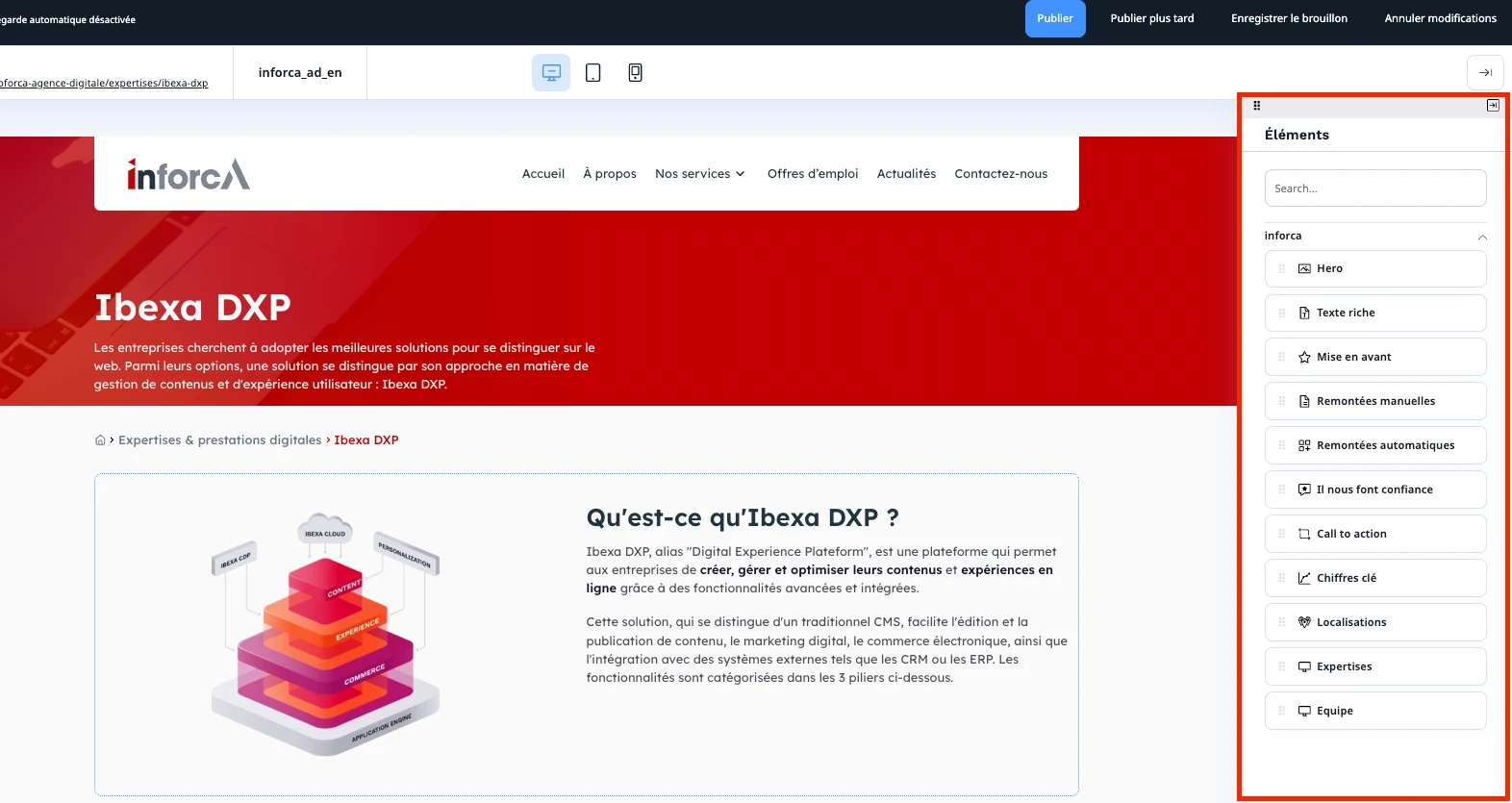
Nel back office Ibexa del sito Inforca, l'elenco dei blocchi si trova sul lato destro.
Il sistema drag & drop di Ibexa DXP è stato progettato per massimizzare la vostra efficienza e creatività. Una volta selezionato il blocco, è sufficiente trascinarlo nella posizione prescelta della pagina.
Questa flessibilità consente di adattare la pagina senza limiti. Aggiungete colonne per strutturare i contenuti, inserite spazi per arieggiare il layout, integrate pulsanti di invito all'azione per coinvolgere i visitatori o presentate i prodotti del vostro catalogo online in modo attraente.
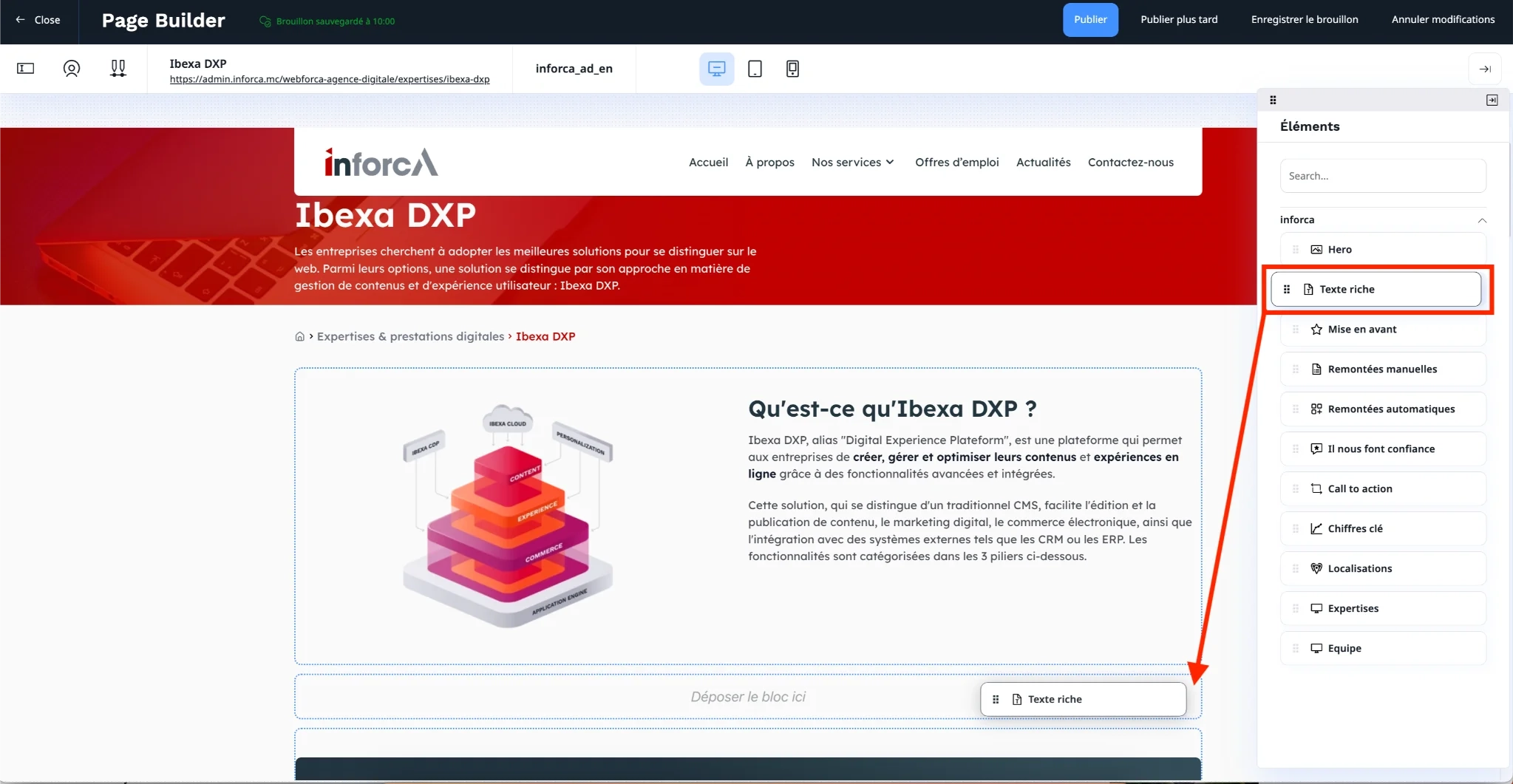
Trascinate e rilasciate un blocco dall'elenco dei blocchi nel contenuto.
Una volta inserito il blocco nella pagina, fate clic su "Parametri del blocco" per configurarlo. Lo strumento offre un'ampia gamma di opzioni di personalizzazione per ogni blocco.
È possibile modificare i titoli, i pulsanti di invito all'azione, lo stile grafico degli elementi (colori, caratteri) e anche alcuni elementi importanti per la SEO, come i metadati.
Confermate le modifiche e avrete un' anteprima in tempo reale delle modifiche apportate alla pagina.
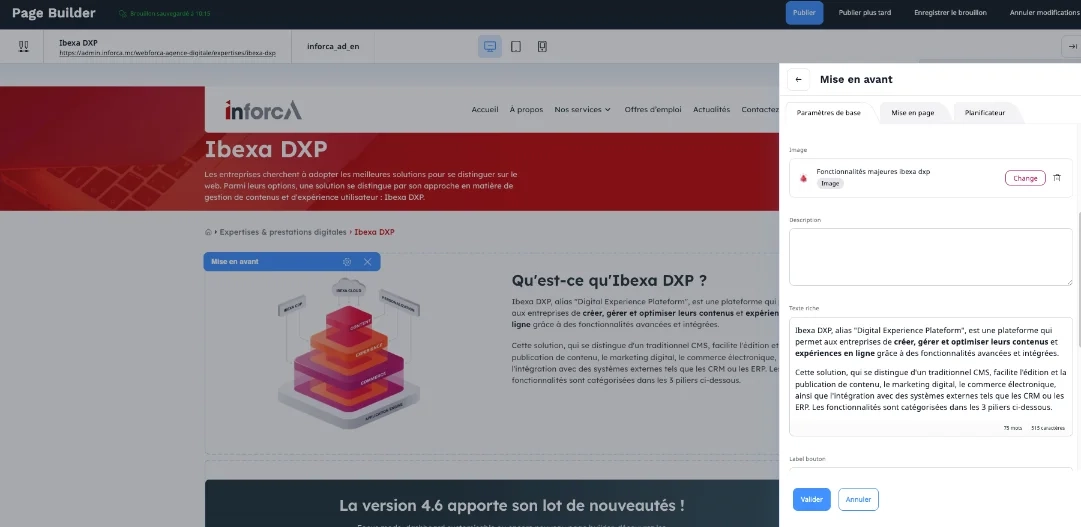
Impostazione di un blocco
Scoprite le caratteristiche di Ibexa DXP con uno dei nostri project manager. Questa dimostrazione vi permetterà di individuare le sinergie tra il sistema di gestione dei contenuti e le vostre sfide aziendali.
L'idea è di poter creare un titolo, con un H1 o un H2, per le pagine.
Nell'esempio seguente, abbiamo aggiunto la possibilità di selezionare porzioni di testo da evidenziare (qui in rosso) utilizzando il markdown.

Esempio di blocco "titolo" sul sito MonServicePublic del governo di Monaco
Sviluppo di un carosello a tutta larghezza che mostra diverse immagini ad alta risoluzione con un titolo, un paragrafo e una CTA personalizzati.
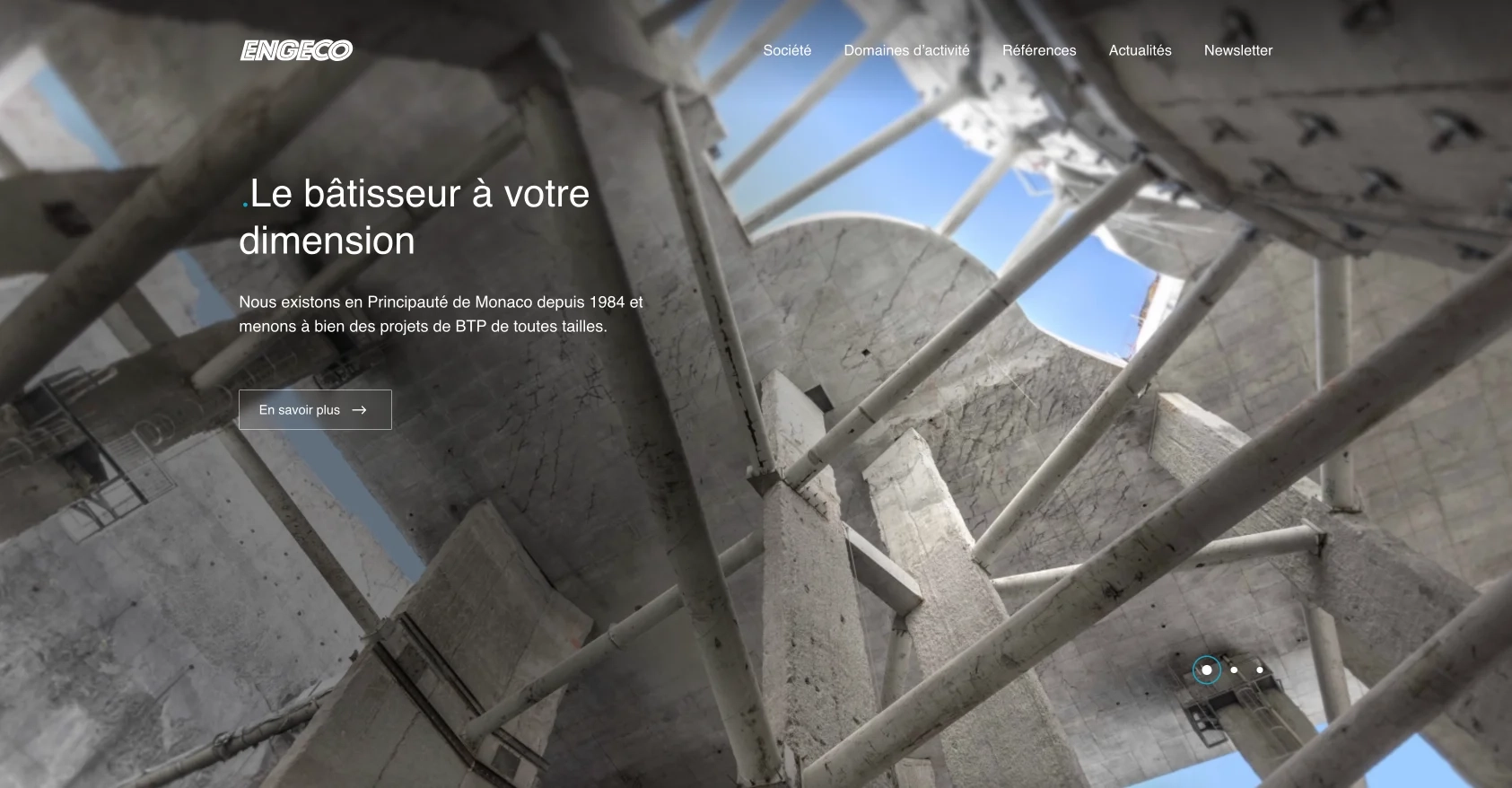
Esempio di blocco "eroe" sulla home page del sito Engeco
Abbiamo sviluppato un blocco che consente di evidenziare ed effettuare una ricerca direttamente sulla home page del sito. Questa ricerca può essere raffinata utilizzando i vari filtri a disposizione dell'utente.

Esempio del blocco "filtro" sulla home page dell'Agenzia FPMC
Abbiamo progettato questo blocco di visualizzazione delle cifre chiave con un'animazione quando la pagina viene fatta scorrere. L'animazione consiste nello scorrere le cifre fino a raggiungere un determinato valore.
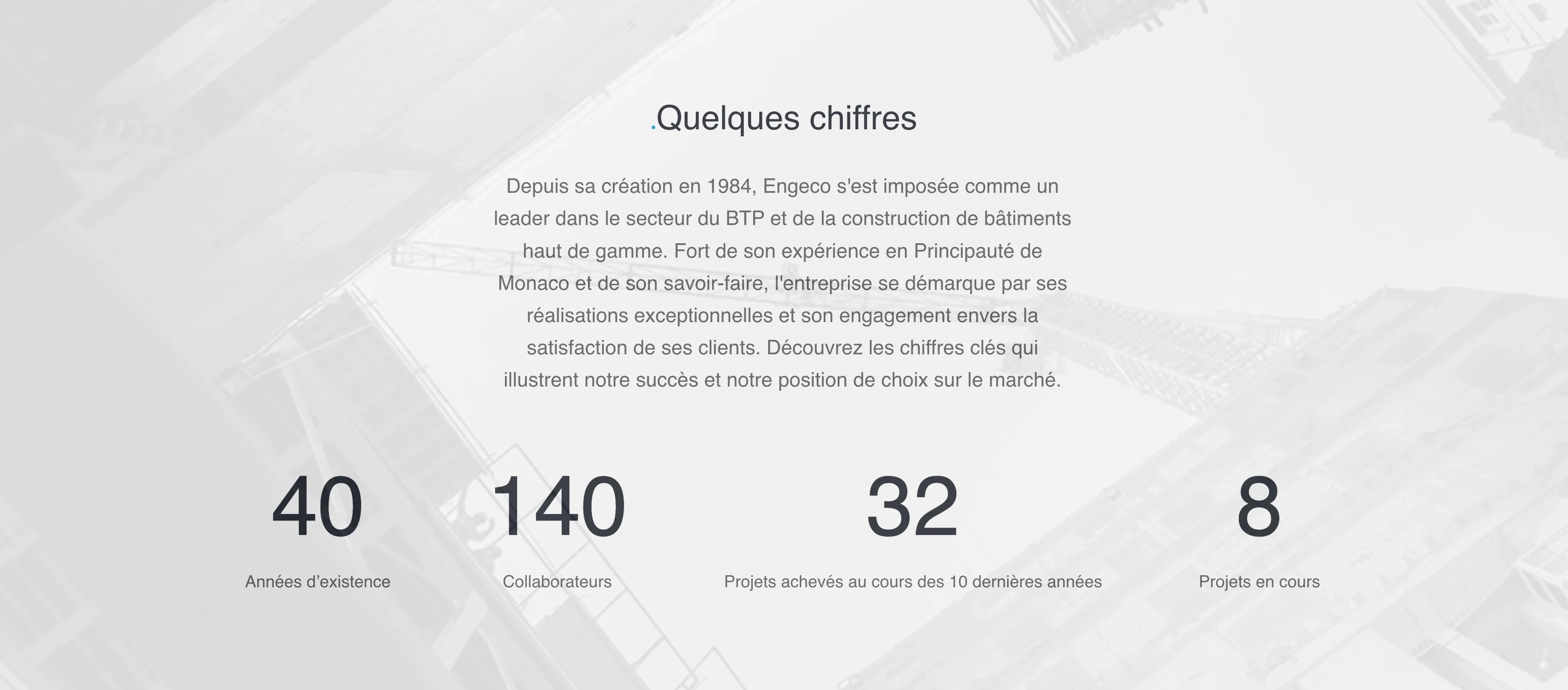
Esempio di blocco "cifre chiave" sul sito di Engeco

Esempio di blocco "cifre chiave" sul sito di Inforca

Esempio di blocco "cifre chiave" sul sito dei Vigili del Fuoco di Monaco
Questo modulo consente di effettuare una ricerca su un sito web e di proporre risultati pertinenti in base alla ricerca dell'utente. In questo esempio, gli articoli contenenti la parola "Monaco" sono direttamente evidenziati per aiutare l'utente nella sua ricerca.
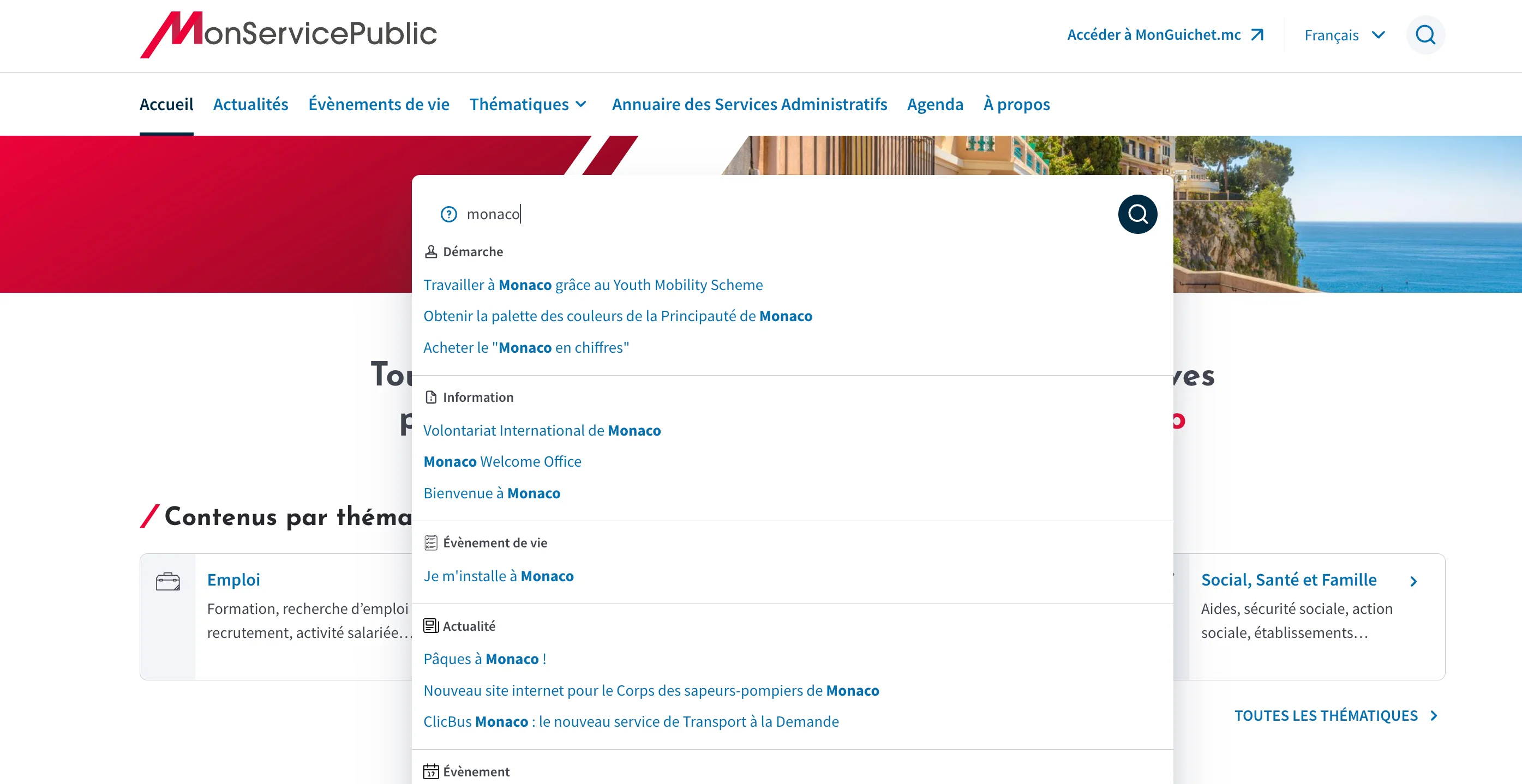
Esempio di blocco "risultati di ricerca" sul sito Monservicepublic
Questo blocco viene utilizzato per evidenziare gli eventi in un formato dedicato, richiamando informazioni da più calendari o temi contemporaneamente.
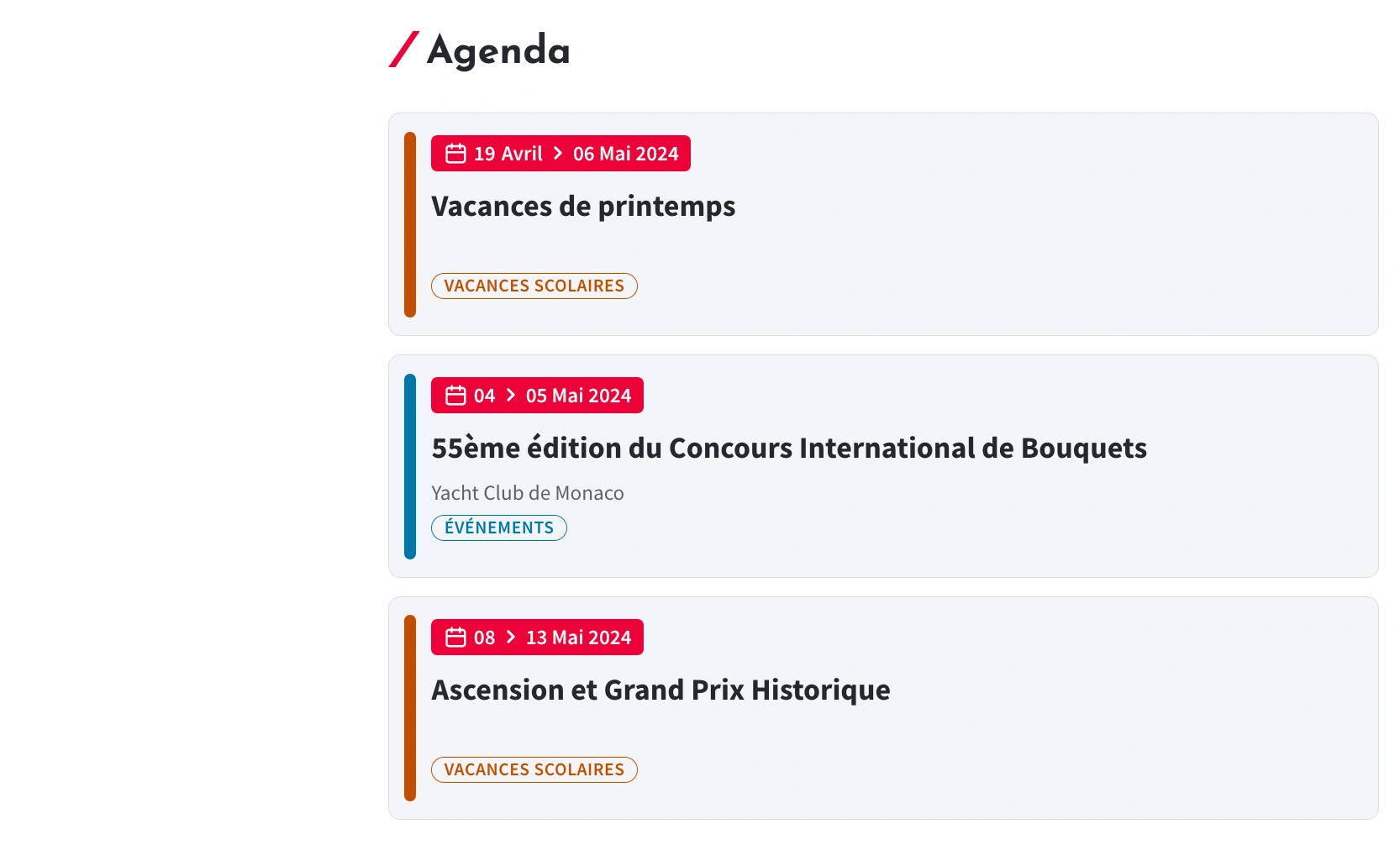
Esempio del blocco "agenda" sul sito Monservicepublic.mc
Lo scopo di questo blocco è quello di visualizzare un elenco di contenuti del tipo che si vuole far apparire automaticamente in una pagina quando questa è stata creata nel back office.
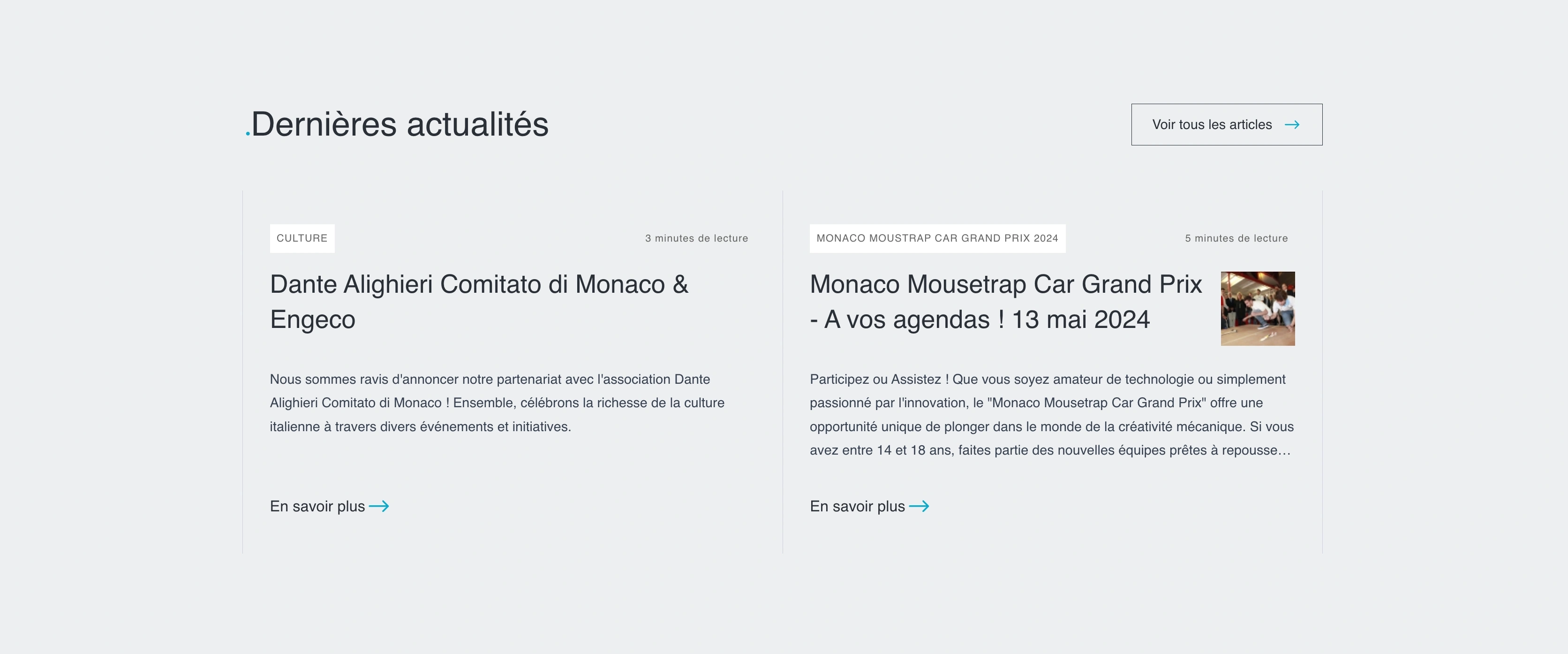
Sul sito Engeco, abbiamo configurato il blocco per visualizzare automaticamente l'elenco dei contenuti della cartella "Azienda".
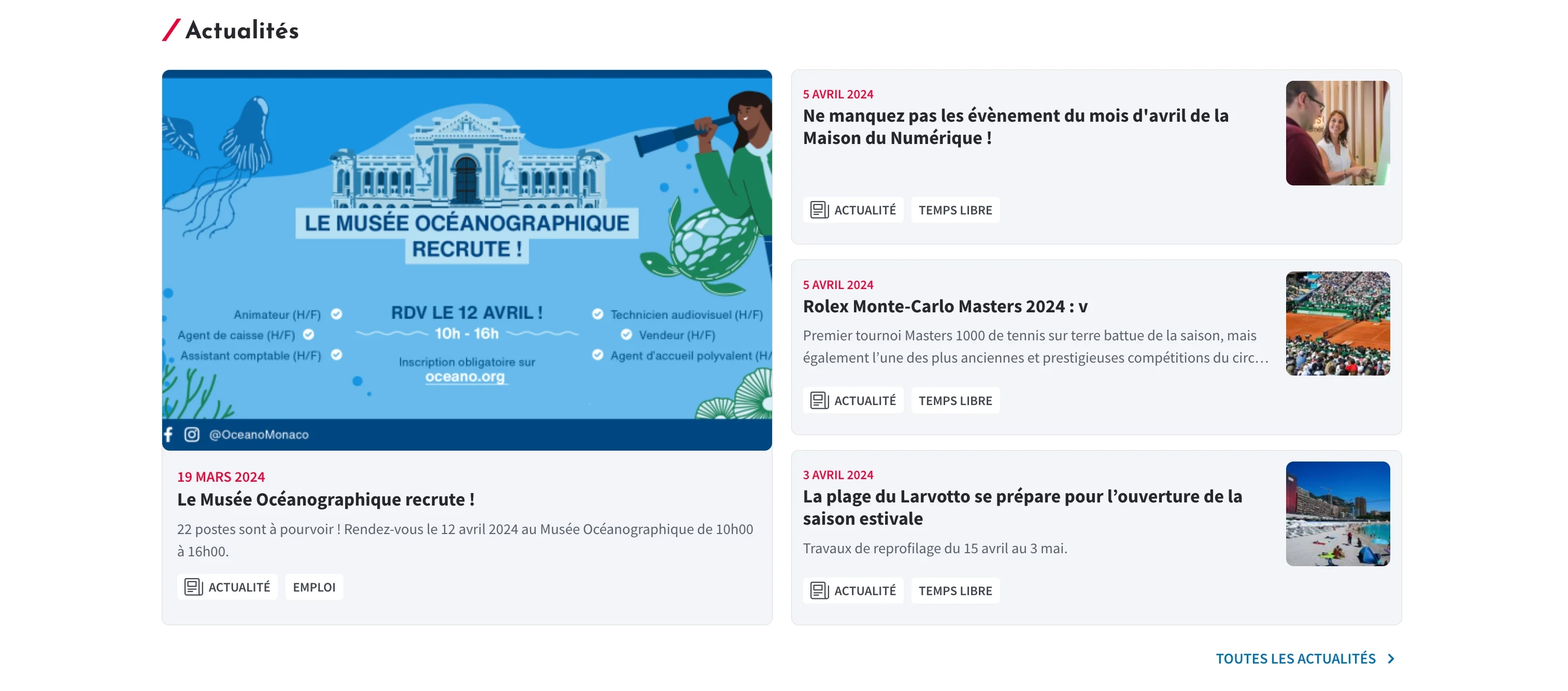
Nel sito MonServicePublic, abbiamo configurato un layout diverso, con una notizia a sinistra e gli articoli a destra.
Permette di creare un effetto dinamico tra i punti posizionati sulla mappa e i dettagli di ciascuna località. Facendo clic su un punto della mappa, le informazioni visualizzate sulla destra cambiano. È inoltre possibile navigare utilizzando i pulsanti in basso a destra.
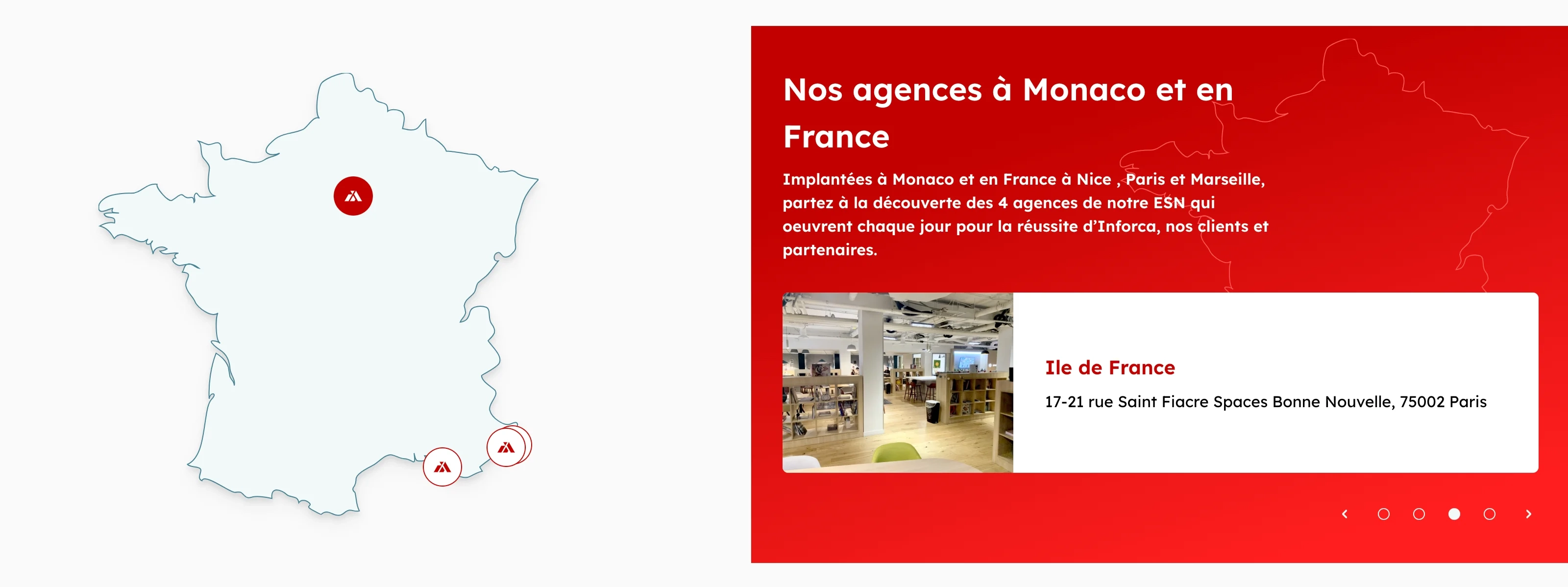
Esempio del blocco "località" sulla home page di Inforca